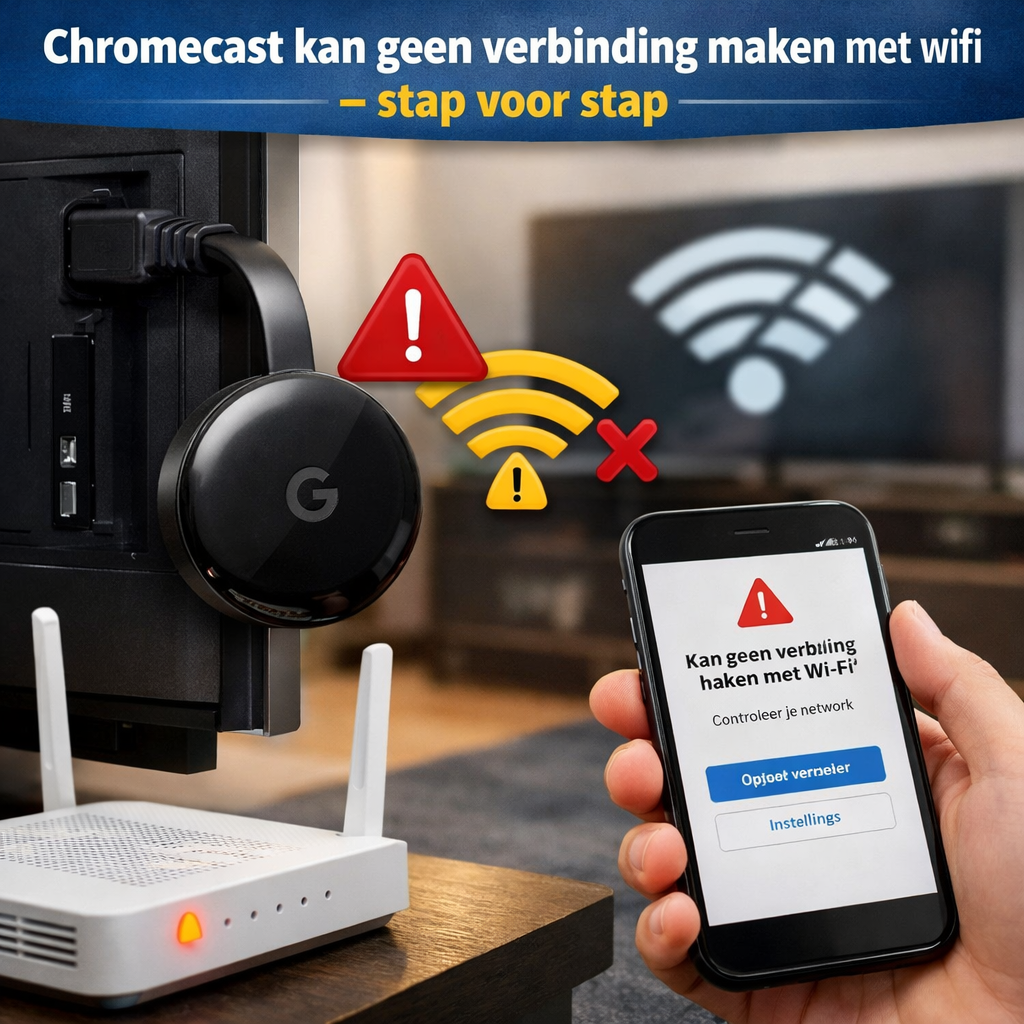
Chromecast kan geen verbinding maken met wifi – stap voor stap
Je hebt je avond zorgvuldig gepland: een lekker bordje eten, de bank klaargemaakt en de afstandsbediening binnen handbereik. Je pakt je telefoon, opent Netflix, drukt op het cast-icoontje… en dan gebeurt er niets. Je Chromecast weigert verbinding te maken met je wifi-netwerk. Frustrerend, vooral als je niet precies weet waar het probleem zit.
Gelukkig is dit een van de meest voorkomende problemen met de Google Chromecast, en in de meeste gevallen is het binnen enkele minuten op te lossen. In deze uitgebreide gids loop ik stap voor stap met je door alle mogelijke oorzaken en oplossingen, van de simpelste handelingen tot meer geavanceerde instellingen. Of je nu een Chromecast met Google TV hebt, een Chromecast Ultra of een ouder model: deze tips helpen je om je apparaat weer online te krijgen.
Waarom maakt mijn Chromecast geen verbinding met wifi?
Voordat we beginnen met troubleshooten is het handig om te weten waar het probleem vandaan kan komen. Dat scheelt vaak tijd. De meest voorkomende oorzaken zijn een tijdelijk haperende router of modem, te grote afstand tussen je Chromecast en de wifi-router, een verkeerd ingevoerd wifi-wachtwoord, een wisseling van netwerk of nieuwe router, verouderde firmware op je Chromecast of in de Google Home-app, conflicten met het 5GHz-netwerk, een volle DHCP-tabel, beperkende routerinstellingen of zelfs een storing bij Google’s eigen servers.
Met deze lijst in het achterhoofd gaan we systematisch te werk. Begin altijd bij de eenvoudigste stappen voordat je doorgaat naar de meer technische oplossingen. Negen van de tien keer ben je al klaar voordat je bij de zware troubleshooting aankomt.
Stap 1: Controleer je wifi en internetverbinding
Het klinkt voor de hand liggend, maar veel mensen slaan deze stap over. Pak je telefoon, laptop of tablet en kijk of jouw andere apparaten wél verbinding maken met internet. Open een willekeurige website of stream een YouTube-video. Werkt dat ook niet? Dan ligt het probleem niet bij je Chromecast, maar bij je internetverbinding zelf.
Loop in dat geval het volgende na: knipperen er waarschuwingslampjes op je modem of router, heeft je provider (zoals Ziggo, KPN, Odido of Delta) een storing en werkt internet via een bekabelde verbinding nog wel? Op websites als allestoringen.nl zie je snel of er meer mensen in je regio last hebben. Werken andere apparaten wél normaal? Dan kun je doorgaan naar stap 2.
Stap 2: Herstart alles – de gouden regel
In ruim de helft van de gevallen lost een simpele herstart het probleem op. Doe dit in de juiste volgorde, want dat is belangrijker dan de meeste mensen denken.
Trek eerst de stekker van je Chromecast uit het stopcontact (of de USB-kabel uit je tv). Haal vervolgens de stekker van je router en modem uit het stopcontact en wacht minstens 60 seconden. Die wachttijd is essentieel: zo wordt de cache van je apparaten echt geleegd. Sluit daarna eerst je modem aan en wacht tot alle lampjes weer normaal branden. Sluit pas dan je router aan en geef hem twee minuten om volledig op te starten. Sluit als laatste je Chromecast weer aan.
Probeer nu opnieuw verbinding te maken via de Google Home-app. In veel gevallen werkt het na deze “power cycle” weer als vanouds. Lukt het niet meteen? Geef het apparaat een minuutje om het netwerk te vinden voordat je verder gaat.
Stap 3: Controleer de afstand en signaalsterkte
Een Chromecast heeft een redelijk wifi-signaal nodig om soepel te werken, zeker als je in 4K wilt streamen. Staat je router op zolder en je tv in de woonkamer? Dan kan dat zomaar de oorzaak zijn van je verbindingsproblemen.
Test het signaal als volgt: ga met je telefoon vlak bij je tv staan en kijk hoeveel wifi-streepjes je hebt. Heb je daar zelf al een zwak signaal, dan heeft je Chromecast het zeker zwaar. Mogelijke oplossingen zijn om je router dichter bij de tv te zetten (of andersom), een wifi-versterker of mesh-systeem aan te schaffen zoals een Google Nest Wifi, TP-Link Deco of Fritz!Repeater, of een HDMI-verlengkabel te gebruiken om je Chromecast achter de tv vandaan te halen. Metalen tv-onderdelen kunnen het signaal namelijk flink blokkeren.
Schakel ook eens apparaten uit die mogelijk interferentie veroorzaken, zoals magnetrons of draadloze telefoons (DECT). Vooral op de 2,4GHz-band gaan die graag op dezelfde frequentie zitten en kunnen ze je signaal verstoren.
Stap 4: Verwijder de Chromecast uit de Google Home-app
Soms blijft je Chromecast hangen op een oude netwerkconfiguratie, bijvoorbeeld nadat je een nieuwe router hebt geïnstalleerd of je wifi-wachtwoord hebt gewijzigd. In dat geval kan het helpen om het apparaat eerst te verwijderen uit de Google Home-app en daarna opnieuw in te stellen.
Open hiervoor de Google Home-app op je telefoon of tablet, tik op het Chromecast-apparaat dat niet werkt en kies vervolgens rechtsboven het tandwieltje voor de instellingen. Scroll naar beneden en kies voor “Apparaat verwijderen”. Bevestig de keuze.
Daarna kun je via het plusicoontje linksboven in de app een nieuw apparaat toevoegen. Volg de instructies en zorg dat je telefoon op hetzelfde wifi-netwerk zit dat je voor je Chromecast wilt gebruiken. Doe je dat niet, dan kan de app je apparaat niet detecteren tijdens het instellen.
Stap 5: Controleer of je het juiste wifi-netwerk gebruikt
Veel moderne routers zenden zowel een 2,4GHz- als een 5GHz-netwerk uit. Niet elke Chromecast werkt goed met beide. De originele Chromecast (1e generatie) ondersteunt bijvoorbeeld alleen 2,4GHz. Nieuwere modellen zoals de Chromecast met Google TV werken wel op beide frequenties.
Heb je dezelfde netwerknaam (SSID) voor 2,4GHz en 5GHz? Dat noem je “band steering”. Dat kan handig zijn, maar bij een hardnekkig probleem is het slim om beide netwerken tijdelijk een verschillende naam te geven, bijvoorbeeld “Wifi-Thuis-2.4” en “Wifi-Thuis-5”. Zo kun je je Chromecast bewust koppelen aan de 2,4GHz-band, die meestal stabieler is op grotere afstand.
Ook handig om te weten: in de Google Home-app kun je tijdens het instellen kiezen welk netwerk je gebruikt. Zorg dat je het juiste wachtwoord invoert. Eén verkeerde letter is genoeg om het hele proces te laten falen, en de foutmelding die je dan krijgt is meestal niet erg duidelijk.

Stap 6: Werk de Google Home-app en je telefoon bij
Een verouderde versie van de Google Home-app kan tot rare verbindingsproblemen leiden. Ga naar de Play Store (Android) of de App Store (iOS) en check of er een update beschikbaar is. Werk ook het besturingssysteem van je telefoon bij als dat al een tijdje niet is gebeurd.
Op iOS heeft de Google Home-app daarnaast lokale netwerktoegang nodig. Controleer dat in de instellingen door te navigeren naar Instellingen, vervolgens naar Google Home en daar te kijken of zowel “Lokaal netwerk” als “Bluetooth” aanstaan. Zonder deze toestemmingen kan de app je Chromecast niet eens vinden, laat staan instellen.
Op Android moet je vaak locatietoegang verlenen om wifi-netwerken te kunnen scannen. Zonder die toestemming kan de app niet zien welke netwerken in de buurt zijn en mislukt het instellen sowieso. Het lijkt onlogisch dat een streamingapparaat je locatie nodig heeft, maar het hangt samen met de manier waarop Android wifi-scans regelt.
Stap 7: Reset je Chromecast naar fabrieksinstellingen
Werkt het tot nu toe nog steeds niet? Dan is een fabrieksreset vaak de oplossing. Hiermee wis je alle instellingen en begint je Chromecast als nieuw. Maak je geen zorgen: je gegevens, accounts en apps blijven gewoon op je telefoon staan, alleen het apparaat zelf wordt gereset.
Een Chromecast resetten kun je op twee manieren doen. Via de knop op het apparaat zelf houd je de knop op de Chromecast minstens 25 seconden ingedrukt terwijl deze in de tv zit. Het lampje gaat oranje knipperen en daarna wit. Pas dan kun je de knop loslaten. Via de Google Home-app open je de app, tik je op je apparaat, ga je naar de instellingen en kies je “Naar fabrieksinstellingen herstellen”. Bij een Chromecast met Google TV gebruik je de afstandsbediening: ga naar Instellingen, dan naar Systeem, vervolgens naar Info en kies daar “Resetten naar fabrieksinstellingen”.
Na de reset kun je de Chromecast opnieuw instellen alsof je hem net uit de doos hebt gehaald. Houd er rekening mee dat dit een paar minuten duurt en zorg dat je telefoon volledig is opgeladen of aan de lader hangt.
Stap 8: Pas je routerinstellingen aan
Komen we hier aan? Dan is het tijd voor de wat technischere stappen. Log in op je router (vaak via 192.168.1.1 of 192.168.0.1 in je browser) en controleer een aantal instellingen.
De DHCP-server moet aanstaan, want anders krijgt je Chromecast geen automatisch IP-adres. Mocht je MAC-filtering gebruiken, voeg dan het MAC-adres van je Chromecast toe aan de witte lijst. Belangrijk: schakel AP-isolatie of clientisolatie uit. Anders kunnen apparaten op hetzelfde netwerk niet met elkaar praten, en heeft je telefoon je Chromecast dus letterlijk niet “in zicht”. Zet UPnP aan, dat helpt bij het automatisch openen van de juiste poorten. Een te strenge firewall kan Chromecast-verkeer blokkeren; zet hem tijdelijk op een lagere stand om te testen of dat het probleem is.
Ben je niet zo bekend met routerinstellingen? Bel dan eerst je provider, want veel klantenservices van bijvoorbeeld KPN of Ziggo helpen je graag op afstand. Ook in de gebruikershandleiding van je router (of op de website van de fabrikant) vind je vaak duidelijke uitleg met screenshots.
Stap 9: Probeer een andere DNS-server
Soms kan een trage of haperende DNS-server bij je provider verbindingsproblemen veroorzaken, zelfs als andere apparaten gewoon werken. Je kunt dit testen door over te schakelen naar een publieke DNS, zoals die van Google (8.8.8.8 en 8.8.4.4) of Cloudflare (1.1.1.1 en 1.0.0.1).
Dit doe je in de routerinstellingen of, op nieuwere Chromecasts met Google TV, direct in de wifi-instellingen van het apparaat zelf. Na het wijzigen herstart je je Chromecast en probeer je opnieuw verbinding te maken. Het verschil is soms verbluffend: pagina’s laden sneller, casten begint vlotter en de verbinding blijft stabieler.
Stap 10: Check op storingen en updates
Heel soms ligt het echt niet aan jou. Google heeft af en toe storingen aan de kant van zijn services, en dan kan zelfs een perfect werkende Chromecast tijdelijk niet verbinden. Check de status van Google-diensten op het Google Workspace Status Dashboard of kijk op platforms zoals Downdetector en allestoringen.nl of meer mensen hetzelfde probleem ervaren.
Ook firmware-updates worden gefaseerd uitgerold. Soms moet je gewoon even wachten of je Chromecast aansluiten op een ander netwerk (bijvoorbeeld een mobiele hotspot) om de update binnen te trekken. Zodra dat is gelukt, werkt het op je eigen netwerk vaak ook weer als vanouds. Een tip: een hotspot vanaf je telefoon is in zulke gevallen heel handig voor een tijdelijke noodverbinding.
Tips om problemen in de toekomst te voorkomen
Als je eenmaal weer aan de praat bent, kun je een paar maatregelen nemen om dit gedoe in de toekomst te voorkomen. Houd je Google Home-app altijd up-to-date en zet automatische updates aan in de instellingen van je telefoon. Geef je Chromecast een vaste plek dicht bij de router, of gebruik een mesh-netwerk in een groot huis. Wijzig niet onnodig je wifi-wachtwoord, en als je dat wel doet, werk dan meteen alle apparaten bij. Kies bovendien een routerkanaal met weinig interferentie: kanalen 1, 6 of 11 op de 2,4GHz-band werken vaak het beste, omdat ze elkaar niet overlappen.
Een laatste tip: zet je Chromecast niet helemaal weggestopt achter een muur van apparaten. De wifi-antenne zit ingebouwd, dus alles wat het signaal blokkeert (van een dikke muur tot een metalen tv-meubel) heeft direct invloed op de verbinding.
Wanneer is het tijd om Google-support te bellen?
Heb je alle bovenstaande stappen doorlopen en nog steeds geen verbinding? Dan is het mogelijk dat er een hardwareprobleem is met je Chromecast. Vooral oudere modellen kunnen na enkele jaren intensief gebruik last krijgen van haperende wifi-chips. In dat geval kun je het beste contact opnemen met de Google-klantenservice, of, als je apparaat nog onder garantie valt, met de winkel waar je hem hebt gekocht.
In Nederland hebben veel webshops zoals Coolblue, MediaMarkt en bol.com een uitstekende service en lossen ze problemen vaak snel op. Hou je aankoopbon of factuur dus goed bij, want zonder bewijs van aankoop is een omruiling of reparatie meestal lastiger.
Conclusie
Een Chromecast die geen verbinding maakt met wifi is vervelend, maar zelden onoplosbaar. In de meeste gevallen ben je al klaar na een eenvoudige herstart of een nieuwe setup via de Google Home-app. Werkt dat niet, dan biedt deze gids je genoeg gereedschap om systematisch het probleem te lijf te gaan: van het controleren van je signaal tot het aanpassen van routerinstellingen en het terugzetten naar fabrieksinstellingen.
Het belangrijkste is om geduldig te zijn en de stappen in de juiste volgorde te doorlopen. Ga je meteen voor een fabrieksreset zonder eerst je router te herstarten, dan loop je het risico dat je opnieuw vastloopt op hetzelfde punt. Begin klein, test tussendoor en werk je rustig naar de zwaardere oplossingen toe.
Met een beetje geluk zit je binnen een kwartier weer rustig op de bank, met de juiste film op het scherm en je Chromecast die precies doet wat hij hoort te doen: jouw avond een stuk leuker maken. En de volgende keer dat hij gekkigheid uithaalt? Dan weet je inmiddels wat je moet doen.